まず結論|Windows⇔Macの画面共有はこの3つでOK
パソコンの画面共有は「なんだか難しそう…」と感じる方も多いですよね。でも実は、ポイントさえ押さえればとてもシンプルで、初心者の方でもすぐに使える便利な機能なんです。
一度設定してしまえば、離れた場所にあるパソコンを自分の手元で操作できるので、仕事や日常のちょっとしたサポートにもとても役立ちますよ。
まずは結論から、わかりやすくお伝えしますね。
- かんたんに使いたい → Chromeリモートデスクトップ
- 安定して使いたい → Microsoft Remote Desktop
- サポート用途や万能型 → TeamViewer
この3つの中から選べば、ほとんどのケースで問題なく使えます。
「どれを選べばいいのか迷ってしまう…」という方は、まずは設定がとても簡単な「Chromeリモートデスクトップ」から試してみるのがおすすめです。
操作もシンプルなので、初めての方でも安心して使い始めることができますよ
比較早見表|画面共有ツールの違いが一目でわかる

| ツール名 | 使いやすさ | 速度 | 無料利用 | 特徴 |
|---|---|---|---|---|
| Chromeリモートデスクトップ | ◎ | ○ | ◎ | 設定がとても簡単 |
| Microsoft Remote Desktop | ○ | ◎ | ◎ | 安定性が高い |
| TeamViewer | ◎ | ○ | △ | サポート用途に強い |
用途に合わせて選ぶのがポイントです。
画面共有って難しい?初心者がつまずきやすいポイント

よくある勘違い
「同じWi-Fiじゃないと使えないのでは?」と思われがちですが、
実はそんなことはありません。
インターネットにつながっていれば、
自宅にあるパソコンを外出先から操作したり、
離れて暮らす家族のパソコンをサポートすることもできます。
この仕組みを知っているだけでも、
「思ったより簡単そう」と感じていただけると思いますよ。
初心者が失敗しやすいポイント
初めて設定する方がつまずきやすいポイントも、いくつかあります。
- 設定を途中でやめてしまう
- IPアドレスや接続情報がわからない
- セキュリティ設定でブロックされてしまう
特に「途中で不安になってやめてしまう」というケースが多いのですが、 手順通りに進めればきちんと接続できるので安心してくださいね。
また、セキュリティソフトやファイアウォールが原因で
接続できないこともあるので、そこもチェックポイントです。
このあたりを少し意識するだけで、失敗はぐっと減ります。
実は一番かんたんな方法
いろいろな方法がありますが、
初心者の方にいちばんおすすめなのは「アプリを使う方法」です。
難しい設定をほとんどせずに使えるため、
パソコン操作にあまり慣れていない方でも安心です。
特にChromeリモートデスクトップは、
Googleアカウントがあればすぐに使えるので、
早ければ数分で画面共有ができるようになります。
「まずは一度試してみたい」という方にもぴったりの方法ですよ
用語解説|初心者が迷う言葉をやさしく説明

リモートデスクトップとは?
離れた場所から別のパソコンを操作できる機能のことです。
自分のパソコンの画面に、相手のパソコンの画面が表示され、
まるで目の前にあるように操作できるのが特徴です。
仕事で会社のPCにアクセスしたり、
自宅のパソコンを外出先から操作したいときによく使われます。
VNCとは?
画面をそのまま共有する仕組みで、操作も可能です。
リモートデスクトップと似ていますが、
よりシンプルに「画面をそのまま映す」イメージに近い方法です。
設定によっては少し専門的になることもありますが、
自由度が高いのが特徴です。
IPアドレスとは?
パソコンの住所のようなものです。
インターネット上で「どの機器に接続するか」を
識別するために使われています。
画面共有やリモート接続をする際には、
このIPアドレスを使って接続先を指定することがあります。
最初は難しく感じるかもしれませんが、
基本的には「接続先を見つけるための番号」と考えるとわかりやすいですよ
画面共有の方式と選び方

画面共有にはいくつかの方法があり、それぞれに特徴や向いている使い方があります。最初に全体像を知っておくと、自分に合った方法を選びやすくなりますよ。
- リモートデスクトップ:遠隔操作が得意で、仕事用途や安定性を重視したい方に向いています。
- VNC:画面をそのまま共有するシンプルな仕組みで、環境によっては自由度が高く設定できます。
- 専用アプリ:設定がかんたんで、初心者でもすぐに使えるのが魅力です。
それぞれに良さはありますが、初めての方には「専用アプリ」を使う方法がいちばんおすすめです。
難しい設定がほとんど必要なく、画面の案内に沿って進めるだけで接続できるため、
「まずは試してみたい」という方でも安心してスタートできますよ
おすすめツール3選

Microsoft Remote Desktop
安定性がとても高く、仕事でしっかり使いたい方におすすめのツールです。
特にWindowsとの相性が良く、動作が安定しているため、
「途中で切れるのが不安…」という方にも安心して使えます。
また、画面の表示もきれいで操作の遅延も少ないので、
業務用途や長時間の作業にも向いています。
TeamViewer
遠隔サポートに強く、相手の操作を手伝いたいときにとても便利なツールです。
例えば、家族や友人のパソコンを遠隔でサポートしたいときや、
「操作方法を直接教えてあげたい」という場面で活躍します。
接続も比較的かんたんで、相手にIDとパスワードを伝えるだけで使えるため、
初心者同士でも扱いやすいのが特徴です。
Chromeリモートデスクトップ
とにかく簡単に使いたい方にぴったりのツールです。
Googleアカウントがあればすぐに使い始めることができ、
複雑な設定をほとんど必要としません。
「まずは一度試してみたい」「難しいことは苦手…」という方でも、
安心してスタートできるのが魅力です。
シンプルでわかりやすい操作性なので、
初めて画面共有をする方には特におすすめですよ
接続環境による違い

同じWi-Fiの場合
同じネットワーク(同じWi-Fi)に接続している場合は、設定がとてもシンプルで、通信も安定しやすいのが特徴です。
通信距離が短いため遅延も少なく、画面の動きもなめらかに表示されやすいので、
「まずは試してみたい」という方には一番おすすめの環境です。
家庭内やオフィス内での利用であれば、まずこの方法から試してみると安心ですよ。
外出先から接続する場合
外出先から接続する場合は、インターネット回線を経由するため、
同じWi-Fi内よりも少し遅延が発生することがあります。
特に回線速度が遅い環境では、画面の表示が遅れたり、
操作にタイムラグを感じることもあります。
ただし、回線環境が良ければ問題なく使えるケースも多いので、
安定したWi-Fiやモバイル回線を選ぶことが大切です。
VPNが必要なケース
会社のパソコンに接続する場合などは、VPNが必要になることがあります。
VPNを使うことで、社内ネットワークに安全にアクセスできるようになり、
外出先からでも社内のPCを操作できるようになります。
セキュリティを保ちながら接続するための仕組みなので、
仕事で使う場合は必ず確認しておきましょう。
事前準備チェック

スムーズに接続するために、あらかじめ次のポイントを確認しておきましょう。
- OSが最新か確認(古いと機能が使えない・不具合が出ることがあります)
- ネット環境が安定しているか(Wi‑Fiが不安定な場合は有線も検討)
- セキュリティ設定が有効か(ファイアウォールや許可設定を見直す)
- アカウント情報の準備(Googleアカウントや接続用IDなど)
- 省電力設定の確認(スリープ中だと接続できない場合があります)
特に「回線の安定性」と「セキュリティの許可設定」は、接続できるかどうかに大きく影響します。
このあたりを事前に整えておくと、初めてでも安心して進められますよ
Windows→Macの画面共有手順

ここでは、WindowsからMacへ接続する基本的な流れをやさしくご紹介します。
- Macで「画面共有」をONにする(設定→共有→画面共有)
- 使用するアプリをインストール(Chromeリモートデスクトップなど)
- 接続に必要な情報(アカウント・コード・IPなど)を入力
- 接続後、操作できるか簡単に確認する
ポイントは「Mac側の共有設定を先にONにすること」と「アプリの案内どおりに進めること」です。
一度設定してしまえば、次回からはワンクリックで接続できることも多いので、
最初だけゆっくり確認しながら進めてみてくださいね。
この流れで、初心者の方でも無理なく画面共有ができるようになります。
Mac→Windowsの画面共有手順

MacからWindowsへ接続する場合も、基本の流れはとてもシンプルです。落ち着いて順番どおりに進めていきましょう。
- Windowsでリモートデスクトップを有効化(設定→システム→リモートデスクトップ)
- 接続を許可するユーザーを確認・追加(必要に応じて)
- Mac側でアプリを起動(Microsoft Remote Desktop など)
- WindowsのPC名またはIPアドレスを入力して接続
- ログイン情報(ユーザー名・パスワード)を入力して操作できるか確認
ポイントは「Windows側での許可設定」と「正しい接続情報の入力」です。
もし接続できない場合は、Windowsの電源が入っているか、ネットワークに接続されているかもあわせて確認してみてください。
こちらも一度設定してしまえば、次回からはスムーズに接続できるようになります。初めてのときはゆっくり進めれば大丈夫ですよ
トラブル対策まとめ

接続できない
接続できない場合は、いくつかの基本ポイントを順番に確認してみましょう。
- IPアドレスを確認(入力ミスや変更されていないかチェック)
- ファイアウォール設定を確認(通信がブロックされていないか)
- 接続先のパソコンの電源が入っているか確認
- 同じネットワークまたはインターネットに正しく接続されているか確認
特に初心者の方は「入力ミス」や「設定の見落とし」が原因のことも多いので、落ち着いて一つずつ確認するのがポイントです。
遅い・固まる
画面が遅い・固まる場合は、通信環境や設定を見直すことで改善できることが多いです。
- 回線速度を見直す(安定したWi-Fiや有線接続がおすすめ)
- 解像度を下げる(画面の負荷を軽くする)
- 不要なアプリを終了する(PCの負担を減らす)
- 同時に使っている通信(動画・ダウンロードなど)を控える
少し設定を調整するだけで、体感速度が大きく変わることもあります。
「なんだか重いな…」と感じたら、まずはこのポイントをチェックしてみてくださいね
画面共有を快適にするコツ

画面共有をよりスムーズに、ストレスなく使うためには、いくつかのポイントを意識することが大切です。
- 有線接続を使う(Wi-Fiよりも安定しやすく、遅延が少ない)
- 不要なアプリを閉じる(パソコンの負荷を軽くする)
- 解像度を調整する(画面のデータ量を減らして軽くする)
- バックグラウンド通信を減らす(動画やダウンロードを一時停止)
特に「通信の安定性」と「パソコンの負荷」を見直すだけでも、体感の快適さが大きく変わります。
少しの工夫で操作がぐっとスムーズになるので、ぜひ試してみてくださいね
セキュリティ対策

画面共有はとても便利な機能ですが、その分しっかりとしたセキュリティ対策も大切になります。
- 強いパスワードを設定(推測されにくいものにする)
- 二段階認証を使う(不正ログインを防ぐ)
- 公共Wi-Fiは避ける(情報漏えいのリスクを減らす)
- 接続が終わったら必ず切断する
特に外出先で利用する場合は、セキュリティ意識を少し高めるだけで安心して使えます。
大切なデータを守るためにも、これらの対策はぜひ意識してみてくださいね。
安全に使うことで、画面共有をより便利に活用できますよ😊
やってはいけないNG設定

安全に使うためには、「やらないほうがいい設定」も知っておくことが大切です。
- パスワードを簡単にする(誕生日や単純な数字は避けましょう)
- 接続を放置する(使い終わったら必ず切断する習慣をつける)
- 同じパスワードを使い回す(他サービスと共通にしない)
- 公共Wi-Fiで無防備に接続する(盗聴リスクが高まります)
特に「つなぎっぱなし」は、意図しない操作や不正アクセスにつながる可能性があるため注意が必要です。
少し意識するだけでリスクは大きく減らせるので、安心して使うためにもぜひチェックしておきましょう。
料金と無料範囲

多くの画面共有ツールは無料でも十分に使えますが、用途によっては制限がある場合があります。
- 個人利用:基本的に無料で利用できることが多い
- 商用利用:時間制限や機能制限がかかる場合がある
- 有料版:接続の安定性や機能(ファイル転送・多人数接続など)が強化される
たとえば、長時間の接続やビジネス用途で使う場合は、有料プランの検討もおすすめです。
まずは無料で試してみて、「もっと便利に使いたい」と感じたらアップグレードする、という流れでも十分ですよ
スマホでも使える?
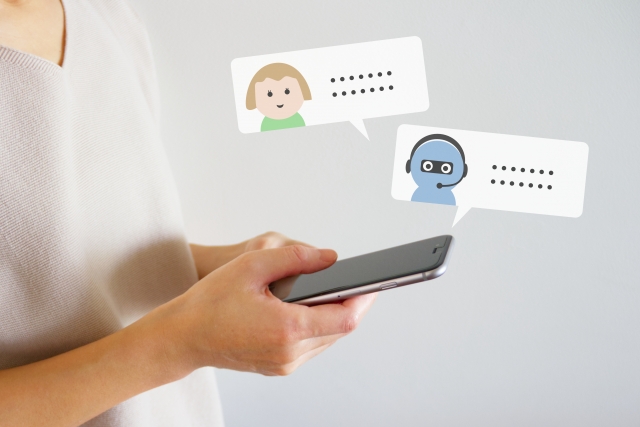
スマホからも操作可能です。
専用アプリを使えば、パソコンが手元になくても画面共有や遠隔操作ができるようになります。
外出先から自宅のPCを操作できるので、
「急にファイルが必要になった」「設定を確認したい」といった場面でもとても便利です。
また、タブレットでも同じように使えるため、
画面が大きくて操作しやすいというメリットもあります。
移動中や外出先でも気軽にアクセスできるので、
使いこなせると日常のちょっとした不便をぐっと減らせますよ
活用シーン

画面共有は、さまざまなシーンで活用できます。
- 家族のサポート(操作がわからないときに遠隔で手伝える)
- 在宅ワーク(会社のPCにアクセスして作業できる)
- 外出先からの操作(自宅PCのファイルやソフトを利用できる)
このほかにも、ちょっとしたトラブル対応や設定変更など、
「その場にいなくても対応できる」のが大きな魅力です。
日常でも仕事でも幅広く活躍する便利な機能なので、
ぜひ一度試してみてくださいね
FAQ

WindowsとMacは問題なく使える?
はい、専用ツールを使えば問題なく利用できます。
WindowsとMacは仕組みが少し異なりますが、
今回ご紹介したようなリモートデスクトップや専用アプリを使えば、
お互いの違いを意識することなくスムーズに接続できます。
実際に多くの方が「Windows⇔Mac」の組み合わせで利用しているので、
初心者の方でも安心して始めていただけますよ。
複数モニタは?
複数モニタ(デュアルディスプレイなど)にも対応しているツールが多いです。
ただし、すべてのツールが完全対応しているわけではなく、
「1画面ずつ切り替えるタイプ」や「すべての画面を同時表示できるタイプ」など、 仕様が少し異なります。
そのため、複数モニタをよく使う方は、事前に対応状況を確認しておくと安心です。
用途に合わせてツールを選べば、より快適に画面共有ができますよ
まとめ

WindowsとMacの画面共有は、
思っているよりずっと簡単に使える便利な機能です。
最初は「難しそう」と感じるかもしれませんが、
今回ご紹介した方法を順番に試していけば、初心者の方でもしっかり使えるようになります。
まずは一番かんたんな方法から気軽に試してみてくださいね。
一度使い方に慣れてしまえば、
離れた場所からでも自由に操作できる便利さを実感できるはずです。
日常のちょっとしたサポートから仕事まで、