「認証コードを入力する画面に戻れない…」そんな時、焦ってしまう方も多いですよね。
この記事では、そんなトラブルの原因と対処法をやさしく丁寧に解説していきます。
- まずは結論!今すぐ試してほしい対処法
- 認証コード入力画面に戻れない原因とは?
- こんな時に「戻れない」ってなる!シチュエーション別あるある
- 状況別|認証コード入力画面に戻れない時の対処法
- 認証コードの再送信時に気をつけたいこと
- 端末や状況別で起こりがちな認証コード関連の不具合
- アプリ・サービス別のトラブル対処例
- 再発防止!認証コード入力で困らないためのコツ
- ログイン前に確認したい事前チェックリスト
- 【体験談】こんな風に解決できました!
- それでも解決しない場合は?
- 認証コード入力で気をつけたいポイントと隠れたリスク
- コード入力を減らすためにできるちょっとした工夫
- どうしても直らないときは?サポートに頼るときのポイント
- よくある質問(Q&A)
- まとめ|焦らず、ひとつずつ確認して解決を
まずは結論!今すぐ試してほしい対処法

「とにかく早く解決したい!」という方のために、まず最初にすぐ試せる対処法をわかりやすくまとめました。
- 一度ログイン操作をやり直して、認証コードを新しく受け取る。
→ 認証コードは一度きりの使い捨てのことが多いため、手順を最初からやり直すと再発行される仕組みです。 - 別のブラウザ(またはシークレットモード)で開いてみる。
→ Cookieの影響や履歴の干渉を避けることで、正しく表示されることがあります。 - Wi-Fiや通信環境を確認してから再アクセスする。
→ 通信が不安定だとエラー画面に飛ばされたり、コードが送られてこなかったりします。 - スマホの電波が弱い場所にいないかチェックする。
→ 電車の中や地下、建物の奥などではネット接続が不安定になりがちです。 - 一時的なアプリやサーバーの不具合も考慮して、数分間待ってから再度操作する。
→ 混雑や障害が発生している場合、少し時間をおいてから再度試すと正常に動作することもあります。
こうした簡単な見直しだけでも、意外とあっさり解決できるケースが多いので、まずは落ち着いて、順番にひとつずつ試してみてくださいね。
認証コード入力画面に戻れない原因とは?
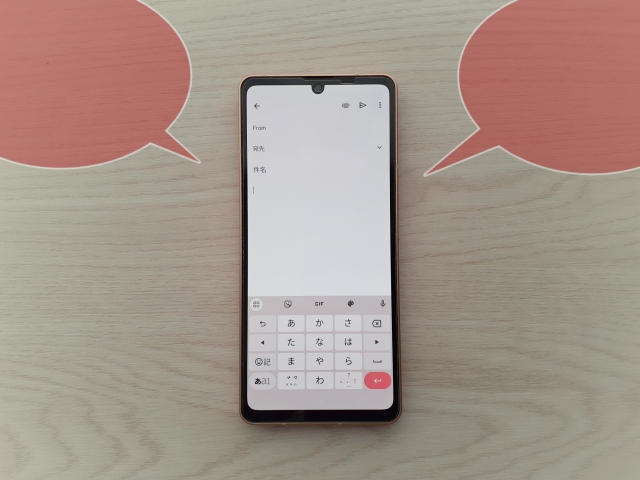
まずは、なぜ「戻れなくなってしまう」のか、その理由を見てみましょう。
原因①:ブラウザの戻るボタンでセッションが切れた
認証コードのページは、一度離れてしまうと「セキュリティのために」使えなくなることがあるんです。特に銀行系アプリやSNSなど、セキュリティを重視しているサービスでは、ページの有効時間がとても短く設定されていることも。
戻るボタンを使うと、前のページに戻れるように見えても、実際には認証情報が失われていて、ログイン手続きを最初からやり直さなければならない場合がほとんどです。
また、スマホの物理的な「戻るボタン」や、ブラウザの「←」マークも同様で、見た目はページが戻っても中身はもう使えない状態になっていることが多いので注意が必要です。
原因②:スマホやPCで画面を閉じてしまった
メールを見に行って、うっかり認証画面を閉じてしまう…よくあるミスです。特にスマートフォンでは、画面を切り替えたり、ホームボタンを押したりすることで、ログイン中の画面が終了してしまうケースが多く見られます。
たとえば、認証コードを受け取るためにメールアプリを開いたところ、元の認証画面がリロードされてしまい、最初からやり直しになるといったパターンですね。また、通知バーからメールを確認してタップした場合も、アプリの挙動によっては認証画面が消えてしまうことがあります。
PCでも、複数のタブを開いているときに誤って認証画面を閉じてしまったり、画面が自動で更新されてしまうことでログインセッションが切れてしまうことがあります。
原因③:アプリやシステムが「戻る操作」に対応していない
アプリによっては、「戻る」ボタンが使えない仕様になっていることがあります。これはセキュリティの観点から、意図的に戻れないように設計されている場合が多いです。
特に、銀行系やSNSなどの個人情報を扱うアプリでは、ログイン操作の途中で「戻る」操作をすると、前のページに戻ること自体が制限されていたり、戻れても再ログインが必要になる場合があります。
また、iOSやAndroidといったOSによってアプリの挙動が異なることもあり、ある機種では戻れるのに、別の機種では戻れないということも起こり得ます。こうした動作仕様の違いを理解していないと、「戻れない=不具合」と感じてしまいやすいのです。
原因④:通信が不安定だった(Wi-Fiの切り替えなど)
ログイン途中で通信が一瞬でも切れてしまうと、認証処理が中断されてしまうことがあります。
たとえば、外出先でWi-Fiとモバイルデータが自動的に切り替わったときや、通信速度が一時的に低下した時などは、ログイン画面がエラーになったり、先に進めなくなってしまうことがあります。
とくに、通信量の多い時間帯や、人が多く集まる場所では、通信環境が不安定になりがちです。動画を見ているときなどとは違って、ログインや認証処理は一瞬の途切れでも影響が出る繊細な作業なので、安定した通信環境の確保がとても大切です。
原因⑤:認証コードの期限切れや入力ミス
認証コードには「有効期限」があり、多くの場合は発行から5分〜10分以内に入力する必要があります。コードを受け取ってからメールを読み直したり、他の画面に移動しているうちに、いつの間にか時間が過ぎてしまっていることも。
また、数字やアルファベットが混ざっているコードでは、似たような文字を打ち間違えることもよくあります。たとえば「O(オー)」と「0(ゼロ)」、「I(アイ)」と「1(いち)」などは特に間違いやすく、正確に入力したつもりでも、エラーになることがあります。
スマホの自動入力機能を使っていると、過去の古いコードが自動で入ってしまうこともあるので、必ず最新の認証コードかどうかを確認しましょう。
こんな時に「戻れない」ってなる!シチュエーション別あるある
「まさに私もこれ!」と思う方が多い場面をご紹介します。
メールアプリを開いたら認証画面が消えた
認証コードを受け取るためにメールアプリを開いたら、さっきまで開いていた認証画面が閉じてしまった…そんな経験はありませんか?スマホの仕様によっては、別アプリに切り替えることで、開いていたWebページやアプリ画面が再読み込みされてしまい、ログインの途中だった画面がリセットされてしまうことがあります。
たとえば、メールアプリに移動した瞬間に、バックグラウンドにいた認証画面が閉じられてしまうケースもあります。
また、最近のスマートフォンでは省電力機能が働いて、一定時間操作がないと自動的にアプリやページが更新されてしまうことも。そうなると、再び元の画面に戻ってもすでにセッションが切れていて、認証コードの入力ができなくなってしまいます。
スマホで別タブを開いていたら戻れなくなった
Webブラウザでログインを進めている途中に、調べものや他の操作をしようとして新しいタブを開いたり、別のページに移動したりすると、元のログイン画面に戻れなくなることがあります。
これは、ログイン中に使われていた「セッション情報(ログイン情報)」が切れてしまうためです。多くのサービスではセキュリティの関係で、タブを切り替えたり、一定時間経過したりするとセッションが自動的に終了する仕組みになっています。
また、複数のタブで同じサイトを開いていると、片方で操作した内容がもう片方に影響してしまい、うまく画面が戻らないというトラブルにつながることも。
スマホの場合、画面サイズも限られていて操作が複雑になりやすいので、ログイン作業はできるだけひとつの画面で完結させるのがおすすめです。
認証コード入力中にうっかり閉じてしまった
認証コードを入力している途中に、うっかり画面を閉じてしまったり、スマホの「戻るボタン」や「×」を押してしまったりすると、そのまま認証画面に戻れなくなってしまうことがあります。
このような操作は、誰でもついやってしまいがちですよね。特にスマートフォンでは、画面下に戻るボタンがあるため、誤って押してしまうことが多く、認証ページが終了してしまうケースも珍しくありません。
また、スマホによっては「ホーム画面に戻る」と認証プロセスそのものが中断されてしまい、再びログインを最初からやり直さなければならないこともあります。アプリによっては、入力途中の情報を一切保存しない仕様になっていることもあり、ほんの少しの操作ミスで手間が倍増してしまうのです。
なるべく操作中は他のアプリやボタンを押さず、認証作業に集中できる環境で進めるのがおすすめです。
「再送信」を押すと前の画面に戻れない仕様だった
一部のアプリやWebサービスでは、「認証コードを再送信する」ボタンを押した時点で、すでに表示されていた認証コード入力画面が無効になってしまう場合があります。
これはセキュリティ対策の一環で、古い認証コードを悪用されるリスクを防ぐための措置です。再送信によって新しいコードが発行されると、それに対応する新しい画面が必要になるため、すでに開いていた認証画面では入力を受け付けなくなってしまうのです。
そのため、「再送信」を押したら、次の操作をする前にきちんと画面を更新するか、最初からログイン操作をやり直すことが大切です。また、古いコードと新しいコードが混在してしまわないよう、メールの受信日時やSMSの順番をしっかり確認することもポイントです。
状況別|認証コード入力画面に戻れない時の対処法

状況に応じて、次の方法を試してみてくださいね。
対処法①:はじめからログイン操作をやり直す
最初から手順をやり直すことで、セッションエラーやコードの期限切れといったトラブルを避けることができます。
特に認証コードが無効になっていたり、古い情報が残っている場合は、最初から操作をやり直すことで新しいコードが発行され、正常にログインできるケースが多いです。
また、やり直す際は、できるだけ他のアプリや画面を開かず、認証コードの受け取りから入力までをスムーズに行えるように意識するとより成功しやすくなります。時間帯によってサーバーが混み合う場合もあるので、少し時間をおいてから再挑戦するのも効果的です。
対処法②:ブラウザを変えて試す(Chrome→Safariなど)
普段使っているブラウザに何らかの不具合がある可能性もあります。たとえば、キャッシュが溜まっていたり、プラグインや拡張機能が干渉してうまく動作しないことも。
そのため、Chromeを使ってうまくいかなかった場合はSafariやEdgeなど他のブラウザを使って試してみるのがおすすめです。
シークレットモード(プライベートブラウズ)を使うと、キャッシュや履歴の影響を受けずに動作確認ができるので、より確実にチェックできます。
対処法③:キャッシュ・Cookieを削除して再ログイン
ブラウザに保存されているキャッシュやCookieが影響して、ログインページや認証コード入力画面が正常に表示されないことがあります。
これらのデータを削除すると、古い情報がリセットされ、新しい状態でログインを試すことができます。
削除の方法はブラウザによって異なりますが、ほとんどの場合「設定」→「プライバシー」や「履歴」メニューの中からキャッシュやCookieを削除できます。削除後はブラウザを再起動してからログイン操作を試みるのがポイントです。必要に応じてブックマークやパスワードなどを事前にバックアップしておくと安心です。
対処法④:認証コードを再送信する
認証コードが届かなかったり、入力前に期限が切れてしまった場合は、メールやSMSで新しいコードを再送してもらうことができます。多くのサービスでは「コードを再送信する」というボタンが表示されており、そこをタップまたはクリックするだけで新しいコードが送られてきます。
ただし、再送信は1分~数分おきに制限されている場合があるため、連続して何度も押すのは避けましょう。
また、同じサービスから何通もコードが届いてしまうと、どれが最新かわからなくなってしまうこともあるので、メールやSMSの受信時間をしっかり確認してから入力するのがポイントです。
スマホの場合は通知に気付きにくいこともあるため、通知設定や迷惑メールフォルダもあわせて確認してみてくださいね。
対処法⑤:時間をおいて再度アクセスする
一時的な通信障害やサーバーエラーが原因で、認証ページにアクセスできなかったり、コードの送信が正常に行われないこともあります。そのような場合は、焦らず5〜10分ほど時間をおいてから、再度アクセスしてみるのが有効です。
特に利用者が多いサービス(LINE、Google、Amazonなど)では、混雑している時間帯にエラーが起きやすい傾向があります。また、システムのアップデートや一時的な不具合が発生している場合も、しばらく待つことで復旧しているケースが多いため、時間を置いて再挑戦することでスムーズに解決することもあります。
対処法⑥:アプリやサービスのサポートに問い合わせる
何度試してもうまくいかないときは、無理に自力で解決しようとせず、思い切ってサポートに連絡するのも大切な選択です。多くのサービスにはチャットサポートや問い合わせフォーム、メール対応など複数の窓口があります。
問い合わせる際には、「いつ・どのような手順を踏んだか」「どの画面で止まってしまったか」「受け取ったコードが無効だったかどうか」など、なるべく具体的な状況を伝えると、対応がスムーズになります。
もしサポート対応が混み合っている場合でも、問い合わせを送っておけば、後ほど順番に対応してもらえることが多いので、早めに行動しておくのが安心です。
認証コードの再送信時に気をつけたいこと
何度も送ってしまうと、逆に不具合になることもあるので注意が必要です。
短時間で何度もリクエストしない
認証コードの再送信を短い間隔で繰り返すと、システム側に「スパム行為」とみなされる可能性があります。これはセキュリティ上の防御策として、多くのサービスが導入している仕組みです。
何度もリクエストしてしまうと、一時的にアカウントがロックされたり、一定時間コードが送られてこなくなることがあります。そのため、コードが届かないと感じたときも、少し時間をあけてから再送信ボタンを押すように心がけましょう。
目安としては1分以上、できれば3〜5分ほど待ってから操作するのがおすすめです。
メールやSMSの迷惑フォルダを確認する
認証コードが届かない場合、「実は受信はしているけど気づいていない」ことも珍しくありません。とくにメールの場合は、迷惑メールフォルダやプロモーションタブなどに自動振り分けされている可能性があります。
GmailやYahoo!メールでは、フィルターによって自動的に認証メールが分類されてしまうことがあり、通常の受信トレイに届かないことも。
メールを受け取るときには、すべてのフォルダを確認するクセをつけておくと安心です。SMSも、端末の通知設定やキャリアの迷惑メッセージ対策機能によって表示されないケースがあるため、受信設定を見直しておくのも有効です。
送信元アドレスを信頼済みに登録しておく
次回以降スムーズに認証コードを受け取るためには、メールの送信元アドレスを「信頼済み」や「連絡先」に登録しておくのが効果的です。
たとえばGmailでは「迷惑メールではない」とマークすることで、次回からは通常の受信トレイに届きやすくなりますし、スマホのメールアプリでも差出人を連絡先に追加しておくと通知が優先表示されるようになります。
企業によっては特定のドメイン(例:@example.com)から送信されるので、ドメイン単位で受信許可の設定をしておくと確実性がアップします。
こうした準備をしておくことで、いざという時に「認証コードが届かない!」と焦らずに済みます。
端末や状況別で起こりがちな認証コード関連の不具合
ログイン時に認証コードがうまく届かない・反映されない・入力画面に戻れない…こうしたトラブルは、使っている端末やアプリ・環境によって原因や対策が異なることがあります。
ここでは、よくあるパターンごとに起こりやすい問題と、その背景についてわかりやすく解説します。
iPhoneとAndroidで起こりやすい挙動の違い
スマホと言っても iPhone(iOS) と Android では、通知の受け取り方やバックグラウンド動作が微妙に異なるため、認証コードの扱いで差が出ることがあります。
- 通知の受信タイミング
iPhoneでは「通知が届いた瞬間に表示→タップ」で操作がスムーズなことが多い反面、Androidでは機種や通知設定によっては遅延することもあります。 ※端末ごとの設定によって挙動が変わる場合があります。 - バックグラウンド制御
Androidは省電力設定が強い機種で、バックグラウンド通知を制限することがあり、これが認証コードの受信遅延に影響するケースもあります。 ※設定で「アプリの自動起動」や「通知を優先」にしておくと改善しやすいです。
これらの違いにより、同じサービスでも iPhoneではスムーズなのにAndroidで遅れる といった現象が起こることがあります。状況に応じて通知設定やバッテリー最適化の見直しをしてみましょう。
Safari・Chrome・Edgeなど主要ブラウザごとの挙動
ブラウザを使ってログインするときも、ブラウザごとにセッションの管理方法やキャッシュ処理が異なります。
その結果、認証コードの入力画面が戻らない・コードが反映されないといった現象が出ることがあります。
- Safari(iPhone標準ブラウザ)
自動的に不要なセッション情報を消す設計があるため、認証画面から離れると元のページに戻れなくなることがあります。 - Chrome
タブの切り替えやブラウザの設定によっては、認証用ページのセッションが切れることが多く、特に複数タブ開いている場合に注意が必要です。 - Edge や その他ブラウザ
拡張機能や設定により、Cookieの扱いが異なる場合があるので、認証時はシンプルな設定・シークレットモードでの操作が成功率を上げることもあります。
複数のブラウザを試してみることで、ログイン成功率がぐっと上がることもあるので、「いつもとは違うブラウザで再挑戦」 という手もぜひお試しください。
Gmail・Yahoo!・Outlookなどメールサービス側の遅延問題
認証コードがメールで届く場合、実は 受信側のメールサービス側の処理 で遅延が発生することもあります。
- 受信フィルタリングによる遅れ
Gmailやその他メールサービスでは、スパム対策のためにフィルタ処理が入ることがあり、その過程で認証メールが遅れて到着する場合があります。※迷惑メールフォルダも念のため確認しておきましょう。 - 受信プロバイダの混雑
サービス側の遅延や、メールサーバーの混雑が原因で、本来の到着時間より遅く届くことも珍しくありません。こういった場合は、再送信ボタンを押す前に数分待つことで解決するケースもあります。
また、メールの受信設定(フィルタ・振り分け設定など)によっては、コードメールが別フォルダに移動してしまい気づかないこともあるため、すべてのフォルダをチェックする習慣をつけると安心です。
アプリ・サービス別のトラブル対処例
よく使われているサービスでの、よくあるトラブルと対策を紹介します。
LINEで「コード入力画面に戻れない」場合
LINEアプリで認証コードの入力画面に戻れなくなった場合、まずはアプリを完全に終了(バックグラウンドから削除)してから再度起動し、ログイン手順を最初からやり直してみましょう。それだけで改善されることも多いです。
また、LINEの場合は一度でも他のアプリに切り替えると認証画面が閉じられてしまうことがあり、その状態ではコードの再入力ができなくなることがあります。その場合は、「認証コードを再送信」して新しい画面で操作し直すことでスムーズに進めることができます。
さらに、スマホの通知設定でLINEの認証関連メッセージが届かない設定になっていることもあるので、通知の受信設定や迷惑フィルターも念のためチェックしてみてください。
Googleログイン時に認証コード入力できない時
Googleアカウントでは、二段階認証(2段階認証プロセス)が有効になっていると、認証コードの入力が必須になります。
ただし、ログイン画面に戻れない・入力できないといったトラブルが起こる場合、予備の認証手段(たとえば、セキュリティキー・スマートフォンのGoogleプロンプト・バックアップコードなど)を利用することで解決することがあります。
また、Googleはセキュリティ保護のため、ブラウザやデバイスの環境に変化があると、自動的に追加の認証が求められることがあります。その際、通常とは異なる画面が表示されることもあり、混乱してしまいがちです。
このようなときは、あわてずに一度ログインを中止し、ブラウザのキャッシュを削除してから再度手順を踏むことで、正しく認証画面が表示されるケースも多いので、ぜひ試してみてください。
PayPayや楽天など金融系アプリでの注意点
PayPayや楽天といった金融系アプリは、個人情報や決済データを取り扱うため、セキュリティレベルが非常に高く設定されています。そのため、ログインや認証に失敗した場合、一定時間操作が制限される仕様になっていることがよくあります。
たとえば、間違った認証コードを何度か入力してしまうと、自動的に一時ロックがかかったり、「再試行は数分後に行ってください」と表示されたりすることがあります。このようなときは、焦って繰り返し操作せず、5~10分ほど待ってから再度ログインを試してみるのがベストです。
また、アプリの自動アップデートやOSのバージョンによっても挙動が異なる場合があるため、最新版に更新しておくことも重要です。
さらに、認証コードが届かないと感じた場合は、SMSの受信環境やWi-Fiの接続状態をチェックし、必要に応じて端末を再起動するのも効果的です。
InstagramやAmazonなどでの注意点
InstagramやAmazonなどのアプリを使っているときは、「アプリ内で完結させる」ことがポイントです。これらのサービスは、アプリとブラウザの連携がやや特殊で、途中でブラウザに切り替えた場合、セッション情報がうまく引き継がれずに認証エラーになることがあります。
たとえば、Amazonの2段階認証を進めるときに、メールで届いたリンクをブラウザで開いてしまうと、アプリでの認証が完了しないままフローが止まってしまうケースがあります。
Instagramでも、ブラウザとアプリ間の切り替えが多くなると、入力途中の情報が消えてしまったり、戻る操作が効かなくなったりすることがあります。
こういったトラブルを避けるためにも、基本的にはアプリ内で操作を完結させ、なるべく他のアプリやブラウザを開かずにログイン・認証を進めるのがおすすめです。
再発防止!認証コード入力で困らないためのコツ

ちょっとした工夫で、同じトラブルを防げます。
コードはメモ・スクショ・コピーしておく
認証コードは一度表示されると再表示できないことが多いため、確実に手元に残しておくことがとても大切です。たとえば、紙に書き留める、スマホのメモアプリに保存する、スクリーンショットを撮っておくなど、複数の手段でバックアップしておくと安心です。
とくにスマートフォンで操作していると、コードを確認しようとして画面を切り替えた際に、認証ページが閉じてしまったり、セッションが切れてしまうことがあります。そんなときでもコードが手元に残っていれば、再入力のチャンスを逃さずに済みます。
また、スクリーンショットを撮る場合は、ほかの個人情報が一緒に映らないように注意し、必要がなくなったら削除しておくことも忘れずに。
他のアプリを開かず、そのまま操作を進める
認証コードを入力する際は、できるだけ他のアプリを開いたり、画面を切り替えたりしないことが大切です。特にスマホでは、別アプリに移動すると認証画面がリセットされてしまい、入力途中だったコードが無効になることがあります。
操作を始める前に、メールやSMSで届いたコードをしっかり確認し、手元に控えてからログイン画面に戻って入力する流れを意識しましょう。複数の画面を行き来するよりも、1画面で集中して操作を進めたほうが、ミスやトラブルを防ぎやすくなります。
また、画面を固定したままスムーズに操作できるように、事前に通知設定や明るさ調整なども済ませておくと、より快適に手続きを進められます。
安定したWi-Fi環境でログインする
通信エラーはログイン失敗の大きな原因のひとつです。特に認証コードの送受信やログイン画面の読み込みでは、安定したインターネット接続がとても重要になります。
自宅のWi-Fiでも、場所によっては接続が弱くなることがあるため、できるだけルーターの近くや電波の強い場所で操作するようにしましょう。また、カフェや公共施設のフリーWi-Fiを使っている場合は、接続が不安定になりやすいので注意が必要です。
スマートフォンではモバイルデータ通信よりもWi-Fiのほうが安定しやすい傾向がありますが、もしどちらも不安定な場合は、端末を再起動したりWi-Fiルーターの電源を入れ直したりするのもひとつの方法です。通信状態を万全に整えてから、落ち着いてログイン操作を行いましょう。
有効時間内に素早く入力する習慣をつける
認証コードには有効期限があり、多くのサービスでは数分以内(通常は5分以内)に入力しないと無効になってしまいます。特に、メールやSMSで届いた認証コードは、ゆっくりしていると有効時間を過ぎてしまうことがあるので注意が必要です。
コードが届いたらすぐに確認し、入力までの操作をスムーズに進めることが大切です。そのためにも、事前に手元にスマートフォンやパソコンを準備しておくと、迷わず操作できて安心です。
また、複雑なコードを見て混乱しないように、画面をよく確認しながら慎重に入力するように心がけましょう。コピー&ペーストする際も、余計なスペースが入らないように注意してください。
ログイン前に確認したい事前チェックリスト
事前に確認しておくことで、認証コードに関するトラブルをぐっと減らすことができます。
以下のチェックポイントを参考にして、スムーズなログインを目指しましょう。
- メールやSMSが受信できる状態か? → スマホの通知設定や通信制限、迷惑メール設定などで受信がブロックされていないか確認しましょう。受信履歴の確認も忘れずに。
- 通信が安定しているか? → Wi-Fiとモバイル通信を自動で切り替える設定になっていると、ログイン中に通信が途切れることがあります。接続状況を一度確認し、可能なら電波の強い場所で操作しましょう。
- 認証画面を閉じずに、コード確認ができるか? → スマホで操作する場合は、画面を切り替えると認証画面が消えてしまうことがあります。コードを受け取る前に、画面メモやスクショ、通知バーで確認できるように工夫すると安心です。
- バッテリー残量が十分にあるか? → 操作途中で電源が切れてしまうと、認証が中断されてしまいます。充電が少ない場合は、先に充電しておくのが安全です。
- 他のアプリや通知で妨げられないか? → 操作中に着信やLINE通知が入ると、画面が切り替わってしまうことも。可能であれば、通知を一時オフにして集中できる状態にしておきましょう。
【体験談】こんな風に解決できました!

実際によくあるケースと解決例をご紹介します。
スマホで戻れなくなって焦ったけど再送信で解決
認証コードを入力する前にメールアプリに切り替えてしまい、画面が消えてしまって焦りました。
でも、落ち着いてログイン操作を最初からやり直して、認証コードを再送信してもらったら、無事にログインできました。
キャッシュ削除で正常に認証画面が表示された
何度やっても認証画面が読み込まれず困っていましたが、設定からブラウザのキャッシュとCookieを削除したところ、画面が正常に表示されるようになりました。
古いデータが影響していたようです。
アプリからはダメでPCからログインして解決
スマホアプリでは何度試してもうまくいかず、最終的にパソコンのブラウザから試したら、一発でログインに成功しました。
デバイスを変えるだけで解決することもあるんですね。
それでも解決しない場合は?

サポートに連絡する際のポイントも知っておきましょう。
サポート窓口に連絡する方法(電話・メール・チャット)
公式サイトにアクセスし、「ヘルプ」や「お問い合わせ」ページを探しましょう。多くのサービスでは、チャットサポート、問い合わせフォーム、メール、または電話によるサポートが用意されています。
チャットサポートの場合は、画面の右下などに「チャットで質問」などのアイコンが表示されていることが多いです。これを利用すれば、すぐに担当者と会話形式で相談できます。また、時間帯によっては混み合うこともあるので、利用時間帯を少しずらすとスムーズにつながることもあります。
メールやフォームの場合は、あらかじめ必要な情報を整理してから送信すると、対応が早くなります。もし対応窓口のページが見つからないときは、「サービス名 問い合わせ」と検索してみるのも効果的です。
問い合わせ時に伝えるとスムーズな情報まとめ
以下の情報をあらかじめメモしておき、サポートに伝えると対応が早く、的確になります。
- 登録したメールアドレス(ログインに使っているもの)
- 使っている端末(スマホの機種名・OSのバージョン)
- 使用しているブラウザ名またはアプリ名(例:Chrome、Safari、LINEアプリなど)
- 起きている具体的な症状(例:認証画面に戻れない、コードが届かない、画面が真っ白になるなど)
- 発生時の時刻や状況(朝10時ごろ、自宅Wi-Fi使用中など)
これらを簡潔に伝えるだけで、必要な対応がスムーズになり、解決までの時間が短縮されます。
認証コード入力で気をつけたいポイントと隠れたリスク

認証コードはログインを守る大切な仕組みですが、使い方を誤るとトラブルや思わぬ危険につながることがあります。
ここでは、見落としがちな注意点やセキュリティ面のリスクについて、やさしく整理してご紹介します。
偽ログイン画面やフィッシングへの警戒が必要
最近は、本物のサイトそっくりに作った「偽ログインページ」へ誘導し、認証コードを入力させるケースが増えています。
- SNSのDMで届いた「こちらからログインしてください」というURL
- メールの「緊急のお知らせ」「アカウント停止」など不安を煽る文面
- 本物そっくりのデザインでコード入力を促してくる画面
こういったものは、認証情報を盗み取る典型的な手口です。
公式アプリ・ブックマーク済みの正規サイトからのみログインする
不審なリンクは開かない
この2点を徹底するだけで、トラブルを大きく減らせます。
認証コードは誰にも共有しないことが大前提
認証コードは「あなた本人」を確認するためのものなので、たとえ知り合いや家族からお願いされても、絶対に伝えてはいけません。
- 「サポートですが、コードを教えてください」は詐欺
- 「代わりにログインしてあげるよ」も危険
- 電話やLINEでのコード要求は、ほぼ例外なく不正利用のサイン
認証コードを他人に渡すと、アカウントを乗っ取られたり、不正な購入や情報流出につながる可能性があります。
守るべきは「自分のコードは自分だけが見る」というシンプルなルールです。
スクショや画面共有で起こる情報漏えいに注意
便利なスクリーンショットや画面共有ですが、認証コードの画面を写してしまうと、そのまま情報流出につながる危険もあります。
- 画面共有中に認証画面が突然表示される
- スクショを誤って送信してしまう
- PC画面を映しているオンライン会議でコードが映り込む
こういった“うっかり漏れ”は意外と多いものです。
対策として…
- 認証コード表示中は画面共有を停止する
- スクショは不要な部分を隠して保存する
- SNSに画面を投稿するときは必ずモザイク処理をする
少しの注意で、トラブルのリスクをしっかり下げられます。
コード入力を減らすためにできるちょっとした工夫

認証コードは安全のために必要な仕組みですが、毎回の入力が負担に感じることもありますよね。
そこで、手間を減らしつつ、しっかり安全も守れる便利な方法をまとめました。
「ログイン情報を保持する」機能を安心して使うポイント
多くのサービスには「ログイン状態を保持する」「次回から自動ログイン」といった設定があります。うまく活用すると、毎回コードを入力する必要がなくなるのでとても便利です。
ただし、安全に使うためには以下の点に注意しましょう。
- 自分だけが使うスマホ・PCで設定する 共有端末や職場のPCでは絶対に使わないようにしましょう。
- ログイン状態を長く保ちすぎない セキュリティのため、時々はログアウトするのがおすすめです。
- パスワード管理アプリと併用すると安全性がアップ
正しく使えば、手間を減らしながらもしっかり安全性を保てます。
認証アプリ(Google Authenticator など)を使うメリット
認証コードをSMSで受け取る方法だけでなく、
「認証アプリ」を使うと、よりスムーズにログインできる ようになります。
代表的なアプリは…
- Google Authenticator
- Microsoft Authenticator
- Authy など
認証アプリを使うと、
- 通信状況に左右されず、すぐにコードが確認できる
- スマホ変更時の移行がスムーズ(バックアップ対応アプリの場合)
- コードの受信遅延のストレスが減る
といったメリットがあり、毎回のログインがとても快適になります。
二段階認証をスムーズに突破するためのちょっとしたコツ
二段階認証は安全性が高いものの、
「入力が面倒…」「たびたび求められるのがストレス」という声もよくあります。
そんなときは、次の工夫が効果的です。
- 信頼できる端末を登録しておく 登録済みの端末なら、追加のコードが省略されることがあります。
- ブラウザを最新の状態にアップデートする 古いブラウザではログイン情報がうまく保存されないことがあります。
- 一度に複数のタブやアプリでログインしない セッションがうまく保持されず、再度コードを求められる原因になります。
少しの工夫をするだけで、二段階認証の負担をぐっと減らせます。
どうしても直らないときは?サポートに頼るときのポイント

いろいろ試しても認証コードが届かない・入力画面に進めないなど、どうしても解決できないケースもあります。そんなときは、無理に自力で頑張らず 公式サポートに相談するのが一番安心で確実な方法 です。
ここでは、お問い合わせをスムーズに進めるためのコツをご紹介します。
公式サポートへ相談する際の入口と基本の流れ
サービスごとに問い合わせ窓口は異なりますが、基本的なアクセス方法は次の3つです。
- 公式サイトの「お問い合わせ」「ヘルプ」から連絡する → 多くのサービスはメールフォームやチャットサポートが用意されています。
- アプリ内の設定メニューから直接問い合わせる → 「設定 → ヘルプ・サポート」から進めるものがほとんどです。
- ログインできない人専用のフォームを利用する → 認証トラブル用の専用フォームがある場合は、最短でサポートに繋がります。
問い合わせの基本的な流れは、
- 問題の種類を選択
- 状況を説明
- 必要な情報を入力
- サポートからの返信を待つ
というシンプルなものです。
落ち着いて順番に進めれば大丈夫なので、焦らず進めてみてくださいね。
伝えておくと対応が早くなる情報の整理方法
問い合わせをするときに、先に準備しておくとスムーズなのが「状況説明のメモ」です。以下のような情報をまとめておくと、サポート側も原因を特定しやすくなります。
- 利用しているアカウント(メールアドレス・ID) ※パスワードは絶対に伝えないでください。
- 使っている端末・OS(iPhone / Android・バージョン)
- どの段階で問題が起きているか → 「コードが届かない」「届くけれど入力しても先に進めない」など
- 試した対策と、その結果 → 再起動済み/別ブラウザで試した/Wi-Fiを切り替えた…など
- エラー文が表示されていれば、その文言 → スクショがあればより正確に伝えられます
必要な情報をあらかじめ整理しておくと、
回答までの時間が短くなったり、的確なサポートを受けやすくなります。
よくある質問(Q&A)
認証コードの再送が来ないのはなぜ?
認証コードの再送が届かない場合、その原因にはいくつかのパターンが考えられます。まず最も多いのが、通信環境の不安定さです。特にスマートフォンを使っていると、電波の弱い場所やWi-Fiの切り替えが行われた際に、一時的にコードの受信が失敗することがあります。
次に多いのが、メールやSMSが迷惑フォルダに振り分けられてしまうケースです。メールサービスやキャリアの自動フィルターによって、認証コードのメッセージが通常の受信ボックスに届かず、見落としてしまうことがよくあります。
また、送信元が新しいドメインであったりすると、自動的に迷惑メールとして扱われることもあるため、受信フォルダをすべて確認することが大切です。
他にも、入力した電話番号やメールアドレスに誤りがある場合、当然コードは届きません。再送信の前には、自分が入力した情報が正しいかどうかを再確認してから試すようにしましょう。
メールを閉じたら認証画面に戻れない場合は?
スマホでメールを確認したあと、認証画面に戻ろうとしたら真っ白になったり、最初のログイン画面に戻ってしまったという経験はありませんか?
これはセキュリティやセッションの仕組みによるもので、一定時間が経過したり、他のアプリを開いたことによって、ログイン情報がリセットされてしまった可能性があります。
このような場合は、焦らず一度ログイン操作を最初からやり直してみてください。新しくコードを取得して、今度はメールアプリを閉じずにコードをメモしたうえで認証画面に戻るなど、事前の工夫も効果的です。
誤って何度もコードを入れた場合はどうなるの?
認証コードを間違えて複数回入力してしまうと、サービスによっては一時的にロックがかかったり、一定時間ログインができなくなる場合があります。
これは、不正アクセスを防ぐための安全対策なので、異常ではありません。
よくあるパターンは次の通りです。
- 連続で一定回数間違えると、数分〜数十分の待機時間が発生する
- セキュリティ上、一時的にアカウント保護が強化される
- 新しい認証コードが自動で発行されることがある
もしロックになった場合は、焦らず少し時間をあけて再度試すと解消することがほとんどです。
また、認証コードは「最新のものだけ有効」になっているサービスが多いので、
古いコードを入れ続けてエラーになるケース もあります。
「届いた最新のコードをゆっくり確認して入力する」
この一点を意識すると、トラブルがぐっと減りますよ。
スマホの戻るボタンで戻れないのは普通?
はい、実は多くのアプリやログインシステムでは、「戻るボタンでは戻れない」仕様になっています。これはセキュリティの観点から、認証手続きが中断されたり、同じ認証コードを何度も再利用されるのを防ぐためです。
アプリによっては戻るボタンを押すとログアウト扱いになったり、自動的に認証手続きをキャンセルしたと判断されてしまうこともあります。そのため、認証操作中はできるだけ戻るボタンを使わず、画面の案内どおりに進めるのが安心です。
もしうっかり戻ってしまった場合も、慌てずに最初からログインし直すことで、再び認証手続きをやり直せますので大丈夫ですよ。
まとめ|焦らず、ひとつずつ確認して解決を

認証コードがうまく入力できないと不安になりますが、慌てず一つひとつ対処していけば大丈夫。
この記事が少しでもお役に立てば嬉しいです。